Entradas

¿Te han robado tu Android? AndroidLost te ayudará

Imagen
¿Te han robado tu Android? AndroidLost te ayudará En España se roban al año más de 400.000 teléfonos móviles. Los carteristas han dejado su principal negocio y ahora se dedican al robo de móviles de última generación. Las compañías telefónicas han dejado de subvencionar los terminales y de regalar los teléfonos más sofisticados. Por estos motivos, se ha disparado su precio en el mercado negro.  Si por desgracia esto nos sucediera, a parte del terminal, el caco tiene en su poder mucha información de nuestra persona... Y nosotros ¿¿qué tendríamos?? nada de nada.. Es aquí donde entra en juego  Android lost ... Android lost es una aplicación para dispositivos móviles Android que te permite localizar tu teléfono móvil desde una pagina web y obtener el  control remoto de tu dispositivo.. Hoy vamos a ver algunas de las opciones que nos brinda esta herramienta que cuanto menos puede mitigar la desgracia.... INSTALACION: Descarga e instala...

Espacio e información de los HDDs en terminal (comando dfc)

Imagen
Para conocer cuáles son las particiones o dispositivos montados en el sistema, qué tamaño o espacio tiene cada uno, así como cuántos GBs (o MBs) tienen libres y demás hay muchas opciones, en este post les mostraré cómo conocer estos datos en una terminal… y en otro post les mostraré algunas aplicaciones gráficas que hacen esto    Normalmente si ponemos en una terminal:  df Nos aparecen estos datos:  Como pueden ver, los números …. bueno, solo digamos que son complejos de entender.  No obstante, si le agregamos el parámetro  -h  nos mostrará los números en formato más simple:  No obstante… ¿no es más bonito y productivo algo como esto?:  Este es el comando dfc … es un paquete que NO viene instalado por defecto en nuestro sistema, pero obvio que podemos instalarlo    Para Debian, Ubuntu, Mint, SolusOS o derivados:  sudo apt-get install -y dfc Para ArchLinux y Chakra:  pacman -S dfc ¿Y bue...

Como desinstalar los drivers privativos Catalyst/fglrx en Ubuntu 11.10 y derivados

Imagen
A pesar de que la situación actual ha mejorado considerablemente en los últimos años no se puede negar que la mayoría de fabricantes siguen dejando de lado a GNU/Linux a la hora de hacer el hardware compatible, sobretodo para programar nuevos controladores. Y para colmo los que actualmente ofrecen soporte lo hacen a medias o de mala manera. En este caso vamos a hablar de los controladores gráficos. Nvidia tiene una filosofía muy cerrada y nunca publica las especificaciones de su hardware por tanto las comunidades no pueden programar controladores siguiendo un esquema de funcionamiento, tienen que hacerlo con ingeniería inversa y es muy complicado, el resultado es un controlador que funciona a duras penas y que por supuesto ni saca ni nunca sacara toda la potencia y eficiencia del hardware. Un caso seria  Nouveau que es el controlador libre disponible para Nvidia, y en estos momentos se puede considerar poco mas que experimental, sin embargo tampoco es un problema muy grave por ...

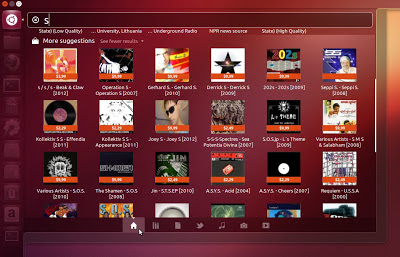
Habilita o deshabilita las lentes de Ubuntu a tu gusto: bye, bye Amazon!

Imagen
¿Tan sólo lleváis 4 días con  Ubuntu 12.10 Quantal Quetzal  y ya estáis hartos de  Unity-shopping-lens , la lente de Amazón que os llena el Dash de spam?. ¿O quizás te has instalado todas las lentes para Unity que desde Ubuntu León te hemos propuesto para el Dash de Ubuntu 12.04 en adelante? No hay problema. Hoy te traigo la solución a cualquiera que sea el problema que tengas con las lentes de Unity: se llama  Lens Toggle  y lo que te va a permitir es el poder desactivar (o volver activar posteriormente) cualquier lente que tengas instalada en tu sistema sin necesidad de que la desinstales para que deje de aparecer en tu Dash. Los pasos son muy sencillos, y de tres golpes de terminal, tendrás esta funcionalidad completamente operativa en Unity. Así que ve a la línea de comandos y escribe en este orden: Para añadir los repositorios necesarios: sudo add-apt-repository ppa:aking1012-com/lenstoggle && sudo apt-get update Para instalar la aplicación pro...

Instalar codecs en Ubuntu 12.10 «Quantal Quetzal»

Imagen
Medibuntu  (Multimedia, Entertainment & Distractions In Ubuntu)  es un repositorio de paquetes que no pueden ser incluidos de serie en Ubuntu por motivos legales  (copyright, licencias, patentes, etc).  Medibuntu se dedica a distribuir en paquetes programas informáticos  que, por motivos relacionados con variantes nacionales en legislación no pueden ser incluidos.  Las restricciones en cuestión son:   Posibilidad de patentar software, algoritmos, formatos y otras posibilidades de creación. Restricciones legales sobre la libertad de expresión o comunicación. Restricciones en el uso de ciertos tipos de tecnología; por ejemplo, la criptografía. Restricciones legales sobre la importación de tecnologías de software, que pueden requerir permisos específicos.   Existe una gran cantidad de programas excelentes (libres y no libres) a los que afectan estas restricciones en ciertas partes del mundo , lo que impide que se incluyan en los repositorios ...

Más de 300 comandos GNU/Linux que deberías conocer

Información del sistema  1. arch: mostrar la arquitectura de la máquina (1). 2. uname -m: mostrar la arquitectura de la máquina (2). 3. uname -r: mostrar la versión del kernel usado. 4. dmidecode -q: mostrar los componentes (hardware) del sistema. 5. hdparm -i /dev/hda: mostrar las características de un disco duro. 6. hdparm -tT /dev/sda: realizar prueba de lectura en un disco duro. 7. cat /proc/cpuinfo: mostrar información de la CPU. 8. cat /proc/interrupts: mostrar las interrupciones. 9. cat /proc/meminfo: verificar el uso de memoria. 10. cat /proc/swaps: mostrar ficheros swap. 11. cat /proc/version: mostrar la versión del kernel. 12. cat /proc/net/dev: mostrar adaptadores de red y estadísticas. 13. cat /proc/mounts: mostrar el sistema de ficheros montado. 14. lspci -tv: mostrar los dispositivos PCI. 15. lsusb -tv: mostrar los dispositivos USB. 16. date: mostrar la fecha del sistema. 17. cal 2011: mostrar el almanaque de 2011. 18. cal 07 2011: mostrar el alman...

Como actualizar desde Ubuntu 12.04 a Ubuntu 12.10

Imagen
Llega el momento en que sale una nueva version de Ubuntu y sus usuarios se empiezan a preguntar: actualizar o instalar desde cero?  Eso no es muy dificil de responder, pero hay una pregunta que viene en primer lugar y que puede pasar desapercibida: me conviene actualizar?  Algunos se sienten realmente comodos con su sistema tal cual esta y no quieren arriesgarse a tener problemas durante el proceso de actualizacion, o no quieren que su sistema se vuelva mas pesado, o miles de razones mas. Pero la respuesta siempre sera la misma: SI te conviene actualizar. Y la razon es simple, no se trata solo de disfrutar de nuevas y bonitas caracteristicas, se trata de mantener un sistema seguro y con menor cantidad de bugs posibles.  No solo eso, sino que ademas con el tiempo se te hara cada vez mas dificil actualizar. Imagina cuando salga Ubuntu 13.04 o 13.10. Tu estaras varias versiones desactualizado y la probabilidad de sufrir problemas sera cada vez mayor, en especial con lo...